Windows10/11开启和关闭系统唤醒睡眠模式时需要登录设置
方法一、通过windows设置开启/关闭win10系统唤醒睡眠模式时需要登录
右键点击开始菜单,选择“设置”并打开,如下图所示:
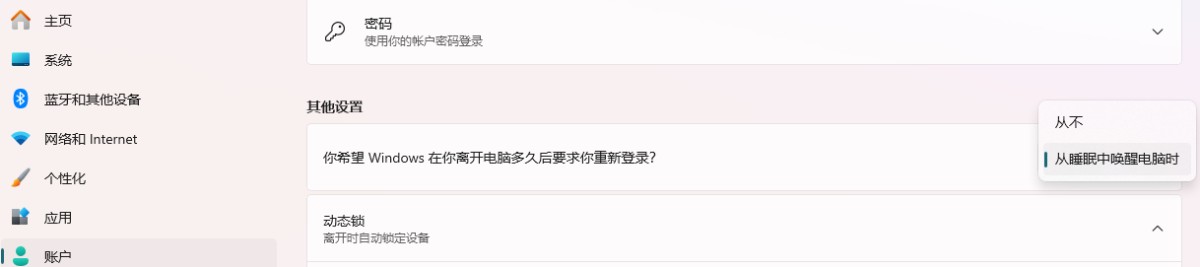
单击打开“帐户”,在左侧选择“登录选项”,然后再右侧即可看到“登录选项”,默认是“从睡眠中唤醒电脑时”需要登录,我们点击下拉菜单修改为“从不”后,再次唤醒就不需要登录啦!
方法二、通过命令提示符实现开启/关闭win10系统唤醒睡眠模式时需要登录
同时按下键盘上的win+R组合键打开运行,输入cmd回车后打开命令提示符,然后依次输入以下命令并回车执行,
用于开启系统唤醒睡眠模式时需要登录:
powercfg /SETDCVALUEINDEX SCHEME_CURRENT SUB_NONE CONSOLELOCK 1
powercfg /SETACVALUEINDEX SCHEME_CURRENT SUB_NONE CONSOLELOCK 1
用于关闭系统唤醒睡眠模式时需要登录:
powercfg /SETDCVALUEINDEX SCHEME_CURRENT SUB_NONE CONSOLELOCK 0
powercfg /SETACVALUEINDEX SCHEME_CURRENT SUB_NONE CONSOLELOCK 0
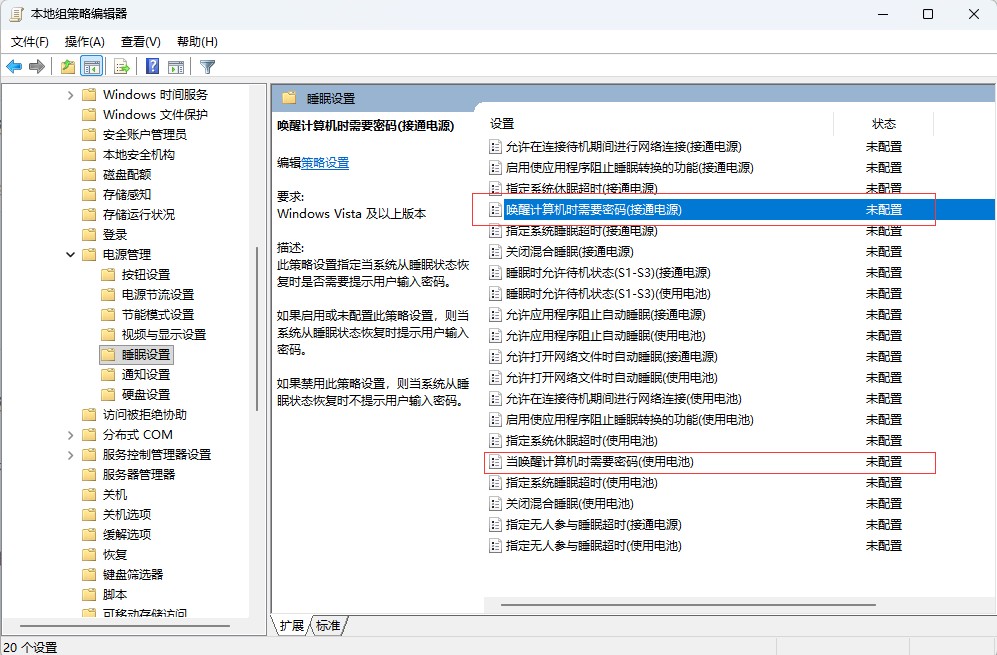
方法三:通过本地组策略实现开启/关闭win10系统唤醒睡眠模式时需要登录
按下win+R组合键打开运行,输入gpedit.msc并回车,打开组策略,
依次定位到“计算机配置”-“管理模板”-“系统”-“电源管理”-“睡眠设置”,然后在右侧找到“唤醒计算机时需要密码(接通电源)”,双击它并打开:
勾选“已禁用”,并点击下面的“确定”。
同样的操作,双击“唤醒计算机时需要密码(使用电池)”,也勾选“已禁用”,然后点击下面的“确定”。
如果想要开启唤醒时需要登录,那么将它们修改为“已启用”即可。